
5250 画面特有で行うこととして、表示されるサブファイルにスクロール・ボタンを追加することが挙げられます。
このサンプル画面に関連付けられているスクリプトでは、以下のように 3 つの新しいファンクションを追加することができます。
/* Apply layout changes specific to this screen */
ApplySpecificLayout : function()
{
if (CHECK_FIELD_EXISTS("PageDownMarker"))
HTMLAPI.insertSubFileScrollers("/ts/skins/images/pageup.gif",this.HandlePageUp,"/ts/skins/images/pagedown.gif",this.HandlePageDown,9,9,-46,82);
else
HTMLAPI.insertSubFileScrollers("/ts/skins/images/pageup.gif",this.HandlePageUp,null,null,9,9,-46,82);
},
/* Handle clicks on the subfile scroller images images */
HandlePageDown: function() { EXECUTE_BUTTON_SCRIPT(KeyPageDown); },
HandlePageUp: function() { EXECUTE_BUTTON_SCRIPT(KeyPageUp); },
そして、画面が到着するたびに次の新しいロジックを起動できるよう、画面定義の到着スクリプト部分が変更されています。
vHandle_ARRIVE: function(oPayload, oPreviousForm)
{
var bReturn = true;
/* If the department input field exists on the screen, display it */
if ( CHECK_FIELD_EXISTS("DEPTMENT") )
{
SHARED.ApplyStandardLayout();
this.ApplySpecificLayout();
など
これを実行すると、サンプルの 5250 画面は以下のようになります。
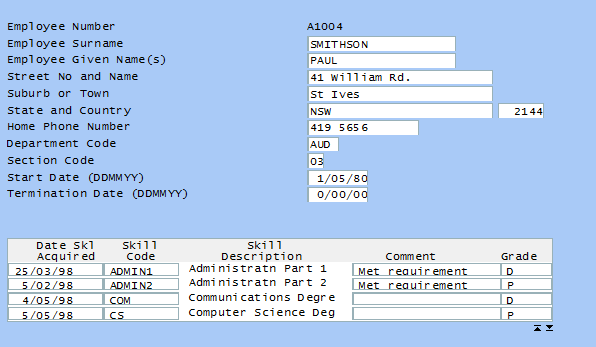
Page Up と Page Down のクリック可能なイメージがサブファイルの下に表示されていることに注意してください。クリックすると、ハンドラー・ファンクション、HandlePageUpとHandlePageDown が呼び出され、Page Up/Page Downのキーストロークがサーバーに送信されます。
注: これは、vHandle_BUTTONCLICK ファンクションを実行して行われます。このため、このファンクションで Page Up および Page Down キーが正しく処理できることを確認する必要があります。
