
このステップでは、Employees ビジネス・オブジェクトのプロトタイプを検証します。
1. 人事アプリケーションの [Employees] をクリックして、プロトタイプを表示します。
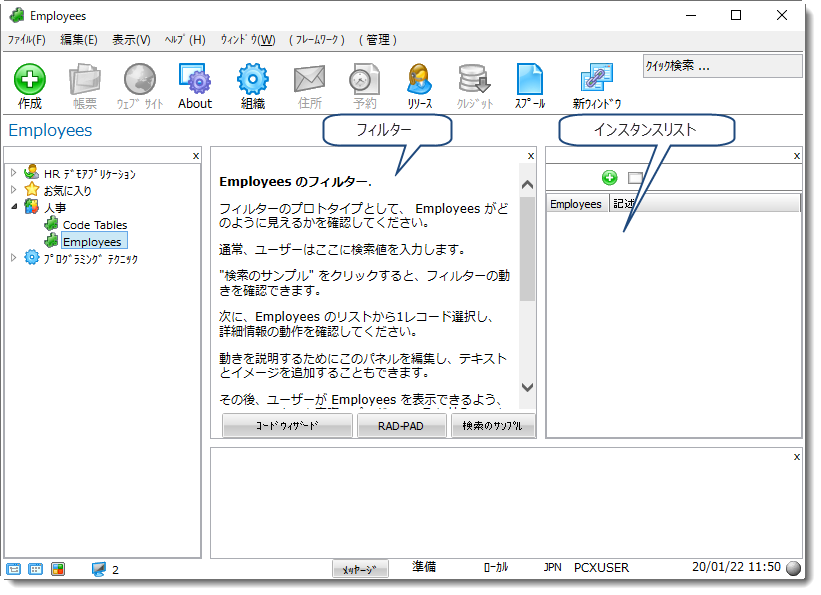
2. フィルターの [検索のサンプル] ボタンをクリックして、インスタンス・リストをサンプル・データで埋めます。
3. インスタンス・リストのいずれかのサンプル社員をクリックして、関連付けられているコマンド・ハンドラーを表示します。
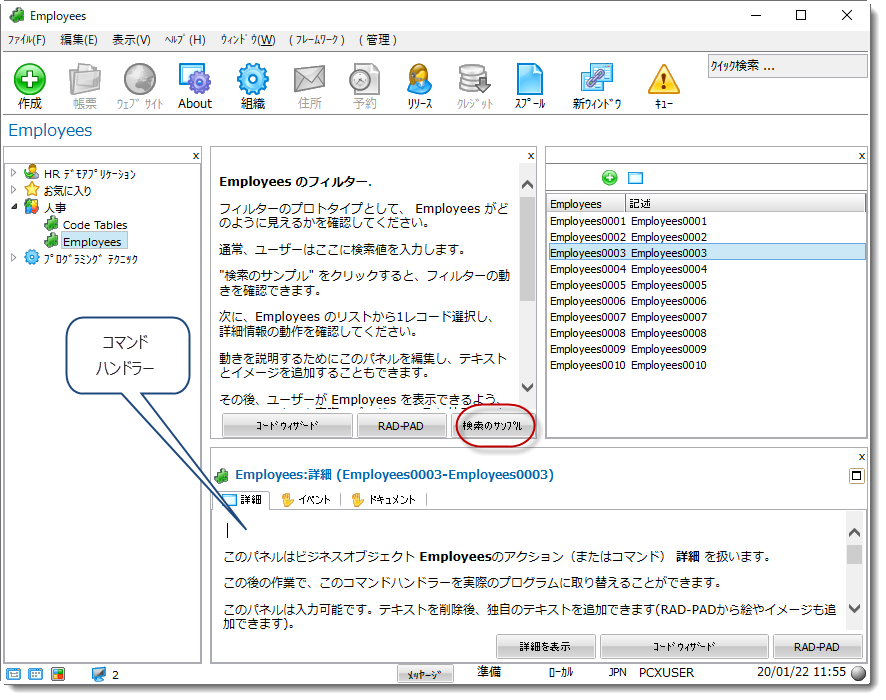
[作成] コマンドのコマンド・ハンドラーがその他のコマンド・ハンドラーとともに表示されていないことがわかります。これは、デフォルトでビジネス・オブジェクト・コマンドとして設定されているためです。
4. インスタンス・リストのいずれかの社員で右クリックし、コンテキスト・メニューを表示して [作成] コマンドを選択します。
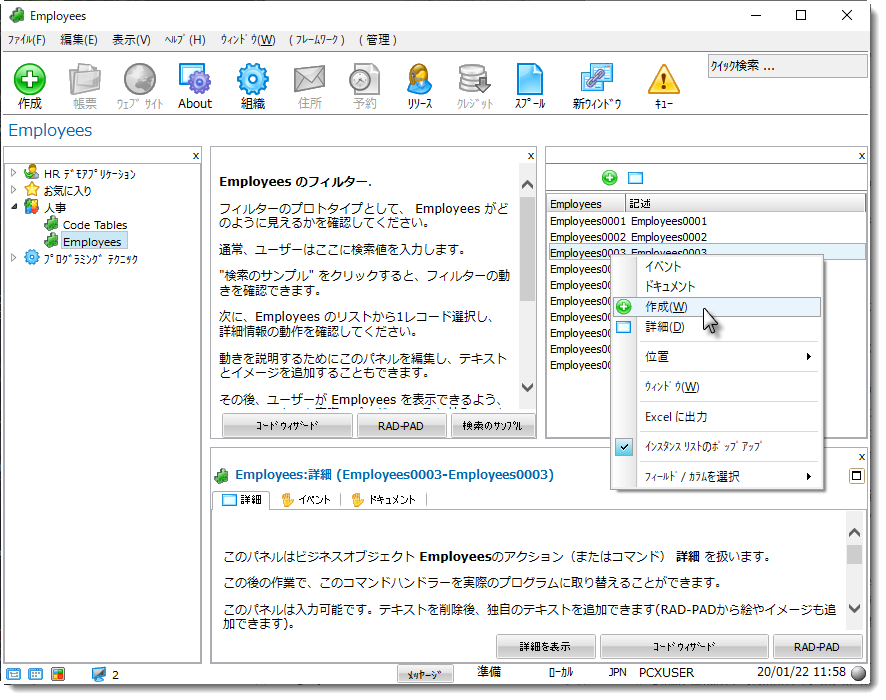
社員の作成のコマンド・ハンドラーが表示されます。
一般的には、インスタンス・リストとは関係のない別ウィンドウにビジネス・オブジェクト・コマンドを表示したいと考えるでしょう。ですから、別ウィンドウに表示されるよう [作成] コマンドの定義を変更します。
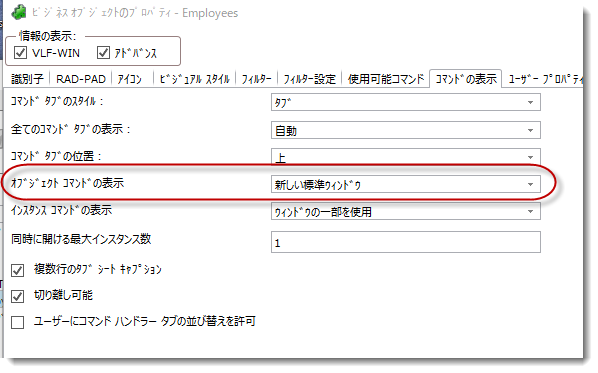
5. "Employees" ビジネス・オブジェクトをダブルクリックし、そのプロパティを表示します。
6. [コマンドの表示] タブで、[オブジェクト コマンドの表示] を [新しい標準ウィンドウ] に変更します。
7. "Employees" のプロパティを閉じます。
8. [作成] コマンドを選択します。これは別のウィンドウに表示されます。
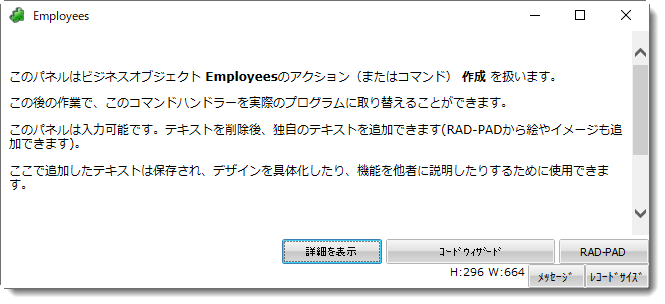
9. この Employees ウィンドウを閉じます。
次のステップでは、最初のプロトタイプを開発してすべての関係者が理解できるようにします。
