
このステップでは、アプリケーションの画面を分類し、ナビゲーションを追跡します。画面を分類するときは、そのためにナビゲーション・ルートを記録するスクリプトが作成されます。
このステップの前に、次のFAQをお読みください。 誤って画面を分類してしまった場合の分類の変更方法
移動するときは、番号を入力し、Enterキーを押してメニュー・オプションを選択します(キーストロークでメニュー・オプションをクリックすると、トラッキングはその操作に追従できません)。
1. 人事テーブルメインメニューを終了します。
2. サインオフします。
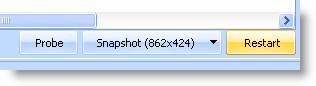
3. メッセージ・エリアの [再スタート] ボタンをクリックして、ナビゲーション・トラッキングを再開します。
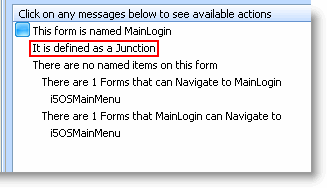
ログイン画面がジャンクションとしてすでに分類されていることがメッセージ・エリアに表示されます。
4. システムにログオンします。
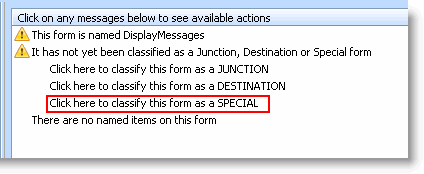
5. メッセージ画面をスペシャル・フォームとして分類します。システムによっては、この処理に少し時間がかかることがあります。RAMPが画面タイプを割り当てるまでお待ちください。
6. メッセージを閉じ、IBM i メインメニューをジャンクションとして分類します。
7. 次のコマンドを入力して人事テーブルメインメニューに移動します。
lansa run psltab partition(dem)
8. これをデスティネーション画面として分類します。
9. デスティネーション画面からのナビゲーションを追跡するために自身の手順をさかのぼります。
|
以上で、アプリケーションの画面の分類とナビゲーションのトラッキングを完了しました。
