
このステップでは、アプリケーションのナビゲーションを追跡します。
1. キャンセルして IBM i メインメニューに戻り、サインオフします。
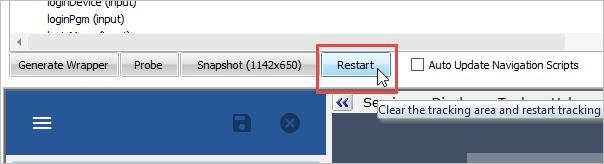
2. [再スタート] ボタンをクリックして、追跡情報をクリアします。
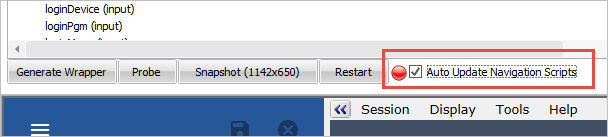
3. [ナビゲーション スクリプトの自動更新] チェック・ボックスを選択します。
4. RAMP-TS 5250 セッションでシステムにログオンします。
5. メッセージ画面が表示された場合は、Enter キーを押して閉じます。
6. IBM i メインメニューで以下のコマンドを入力します。
lansa run pslsys partition(dem)
7. オプション 2 を選択して新しい社員を登録します。
8. 社員情報の登録画面が表示されたら、F12 キーを押して、社員管理メイン・メニューに戻ります。
9. オプション 3 を選択し、社員を参照します。
10. 社員検索画面で、社員番号を入力します。例: A1234
11. F12 キーを押して、資格情報の検索/保守画面から社員管理メイン・メニュー戻ります。
12. F12 キーを押して、IBM i メインメニューに戻ります。
13. サインオフします。
以上で、モダナイズしようとしている人事システム・アプリケーション・セグメントの基本的なナビゲーションを追跡しました。
14. [ナビゲーション スクリプトの自動更新] チェック・ボックスの選択を解除します。

