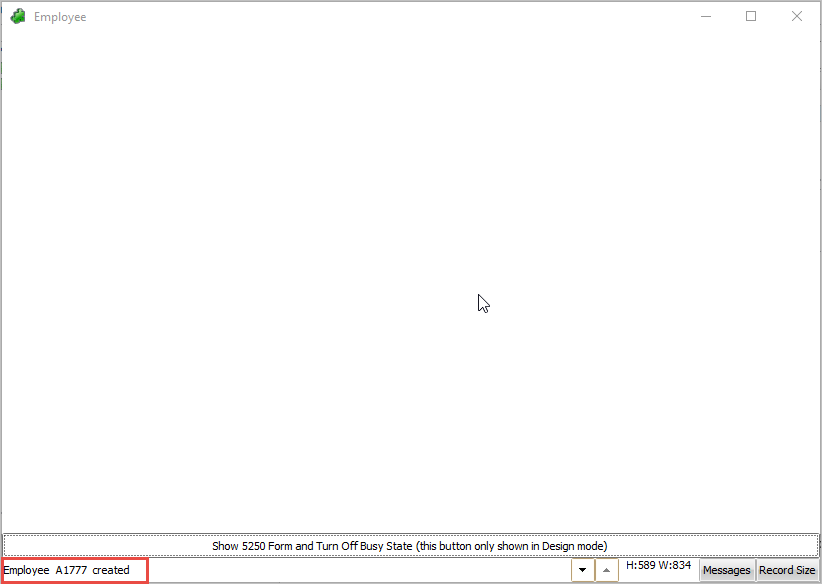
このステップでは、コードをスクリプトに追加して、新しい社員が正常に挿入された場合にメッセージを発行します。
挿入を行おうとした後に (成功したかどうかに関係なく)、NewEmployee 画面が再表示されます。ですから、エラー処理コードを画面の ARRIVE スクリプトに置きます。そして、新しい社員が正常に追加された場合に [社員の作成] ウィンドウを閉じるコードを追加します。
エラー処理の場合、社員番号を調整する Javascript ファンクションが必要になります。
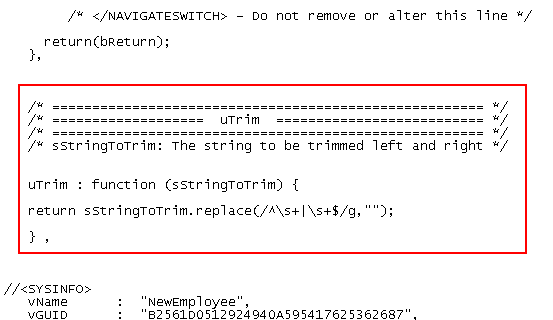
1. このファンクションのコードをスクリプトの最後、SYSINFO の直前に追加します。
/* ====================================================== */
/* =================== uTrim ========================== */
/* ====================================================== */
/* sStringToTrim: The string to be trimmed left and right */
uTrim : function (sStringToTrim) {
return sStringToTrim.replace(/^\s+|\s+$/g,"");
} ,
コードは以下のようになります。
NewEmployee画面が再表示されたときのみエラー処理コードを実行します。このため、最初に前の画面が何であったかをチェックする必要があります。
2. 次のステートメントを vHandle_ARRIVE ファンクションの bReturn 変数の宣言の後に追加します。
if (oPreviousForm.vName == "NewEmployee" )
{
}
挿入の成功と検証エラーを区別するために、従業員番号が操作でブランクに設定されていたかどうかをチェックするコードを追加します。ブランクではない場合は、ウィンドウを閉じます。
3. 次のコードを if ステートメントに追加します。
/* Get the currently showing EMPNO */
var strCurrEmpno = GETVALUE("txtEmpno");
if ((this.uTrim(strCurrEmpno) == "") && (this.uTrim(oPayload.empno) != "") )
{
/* Insert was sucessful */
/* Issue a message */
MESSAGE("Employee ", oPayload.empno ," created");
AVCLOSEFORM();
}
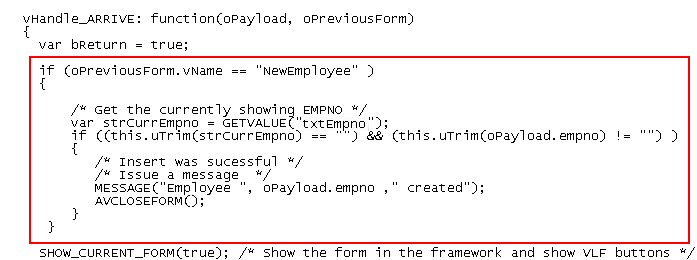
コードは以下のようになります。
4. [変更をコミット] をクリックし、部分保存を実行します。
5. フレームワークで、新しい社員を追加します。社員が正常に追加されたら、メッセージが表示され、ウィンドウが閉じることに注意してください。