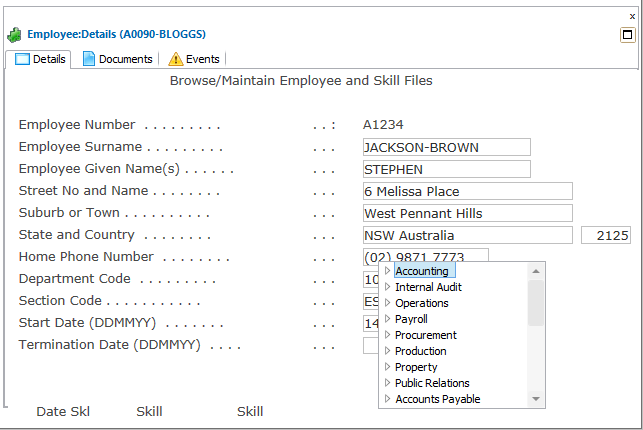
「RAMP-WIN010: 特別なフィールド・ハンドラーの使用」で学習したように、自動化されたプロンプトは RAMP-TS セッションに関連付けられているテーブル内で設定されます。
1. RAMP ツールを開き、左側の画面とスクリプトのリストで [セッション] ノードをクリックします。
2. セッションの詳細の [特別なフィールド受け渡し] テーブルを見つけます。フィールド utxtDepartment が 5250 画面にあり、ユーザーが F2 キーを押した場合に特別なフィールド・ハンドラー DF_PRM04 を呼び出すことが、このテーブルに定義されています。
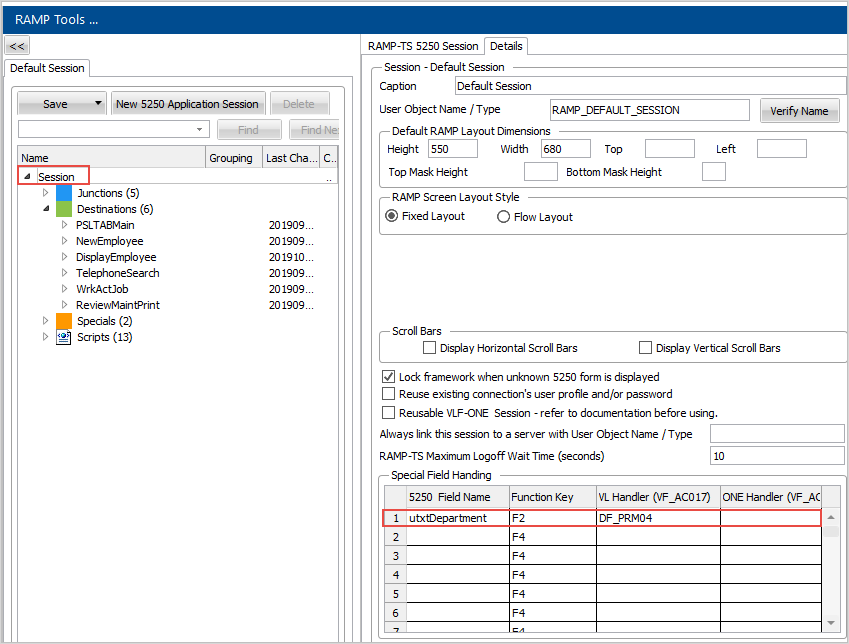
DF_PRM04 は、Visual LANSA のコンポーネントです。これは、ソース・コードとともに VL 環境にあります。
この場合、選択したファンクション・キー F2 は 5250 画面で使用できません。ユーザーがこのキーを押すと、要求は遮断され、完全にクライアント側の PC で処理されます。
ただし、5250 画面で許可されているキー/ボタンを使用したとしても、フィールドの特別なハンドラーをこのキーに関連付けた場合、要求は遮断され、クライアント PC で処理されます。この理由を理解するには、以下の手順を実行します。
3. DisplayEmployee 画面に関連付けられているスクリプトを開きます。
4. vHandle_BUTTONCLICK ファンクションを見つけます。
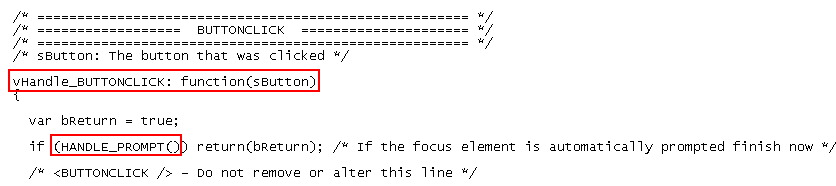
HANDLE_PROMPT() ファンクション呼び出しは、RAMP で提供されるファンクションを呼び出します。
使用されている 5250 画面のフォーカス・フィールドの名前とファンクション・キーを使って、このファンクションは特別なフィールド・ハンドラーを呼び出す必要があるかどうかを判定します。
ほとんどの場合、プロンプト要求はサーバーによる処理のため 5250 画面に送信されます。これは特別なフィールド・ハンドラーがからです。
5. これをテストするには、DisplayEmployee 画面で F2 キーを無効にし、F4 キーを有効にします。
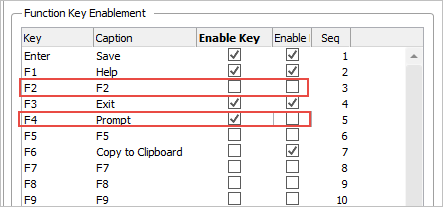
6. 変更を保存し、フレームワークを再開させます。
7. 人事アプリケーションで Employees ビジネス・オブジェクトを見つけて、社員の詳細を表示します。
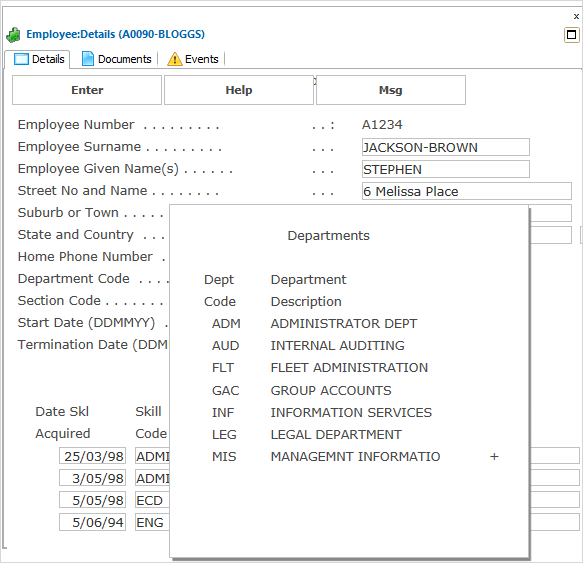
8. [部門コード] フィールドで F4 を押します。5250 プロンプタが表示されます。
9. RAMP ツールを起動し、F4 を使用するように [utxtDepartment] フィールドの特別なフィールド受け渡しを変更します。
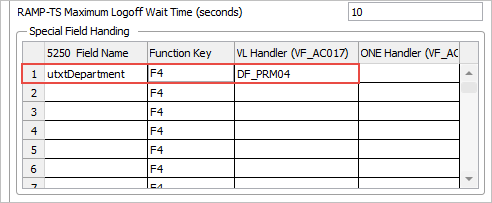
10. RAMP 定義を保存し、フレームワークを再起動します。
11. 人事アプリケーションで社員の詳細を表示し、F4 を押します。特別なフィールド・ハンドラーが表示されます。