
この種のシナリオを処理するために利用できる、まず最初のオプションは、各デスティネーション画面をそれ独自のコマンド・ハンドラー・タブに配置することです。
これにより、ユーザーはデータ画面 1 と 2 を通ることなく、直接データ画面 3 に進むことができ、5250 アプリケーションに付加価値が付けられます。これで、キャンセルしてキー画面に戻ることなく、3 つのデータ画面すべてに自由に移動することができるようになりました。
1. フレームワークで、Employee ビジネス・オブジェクトに、"名前"、"住所"、"HR 詳細" の 3 つの新しいインスタンス・レベルのコマンドを追加します。
2. "名前" をデフォルトのコマンドにして、コマンドの順序を 1、 2、3 に設定します。その他のコマンドはこの 3 つのコマンドの後に来るように順番を変えて Employee に関連付けます。
3. RAMP ツールで、デスティネーション画面をコマンドにリンクさせます。
|
4. UFRTS03_R1 のスクリプトを変更します。インスタンス・リストで選択された社員に対するコマンドが表示されるように、SETVALUE を変更する必要があります。
case "UFRTS03_D1":
{
/* Set up data fields on form UFRTS03_R1 */
SETVALUE("EmpNo",objListManager.AKey1[0]);
SENDKEY(KeyEnter);
/* Check for arrival at UFRTS03_D1 */
Q_CHECK_CURRENT_FORM("UFRTS03_D1","Unable to navigate to form UFRTS03_D1");
}
break;
「RAMP-WIN006 ステップ 2. スクリプトを変更して、インスタンスリストの現在のエントリーを利用する」も参照してください。
5. フレームワークを保存して再起動します。
社員を表示すると、コマンド・タブは次のようになります。
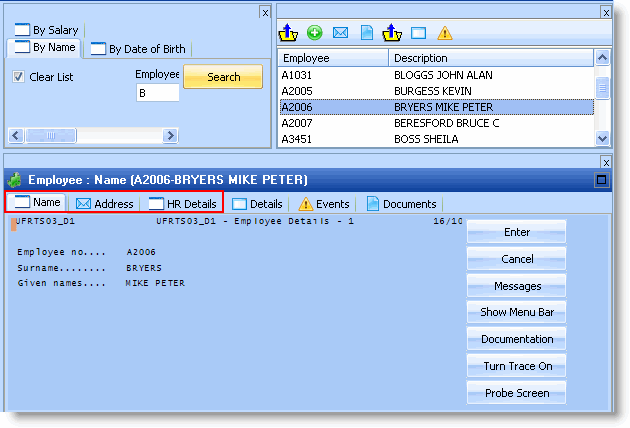
3つの5250画面は任意の組み合わせで表示できることに注意してください。
スクリプトをトレースして変更したり、新しいナビゲーションを示してこのサンプルが正しく機能するようにしなければならないことがあります。これは、5250画面の対話処理のスクリプトの通常の部分です。3つの画面すべてが適切に機能するまで、この操作を続ける必要があります。 今まで終了したチュートリアルでは、スクリプトが適切に機能するまでデバッグを行うために必要なスキルが提供されています。
