
このステップでは、異なる署名を持つ画面の2つのバリエーションに同じ名前を割り当てます。1つは空のサブファイルであり、もう1つはエントリーがあるサブファイルです。
2つのバリエーションを同じ画面として定義することで、1つのスクリプトを使用して画面間のナビゲーションを制御できます。
このステップで使用するファンクションは人事システムのTelephone Searchファンクションです。このファンクションは画面を表示する1つのREQUESTステートメントを含んでいます。
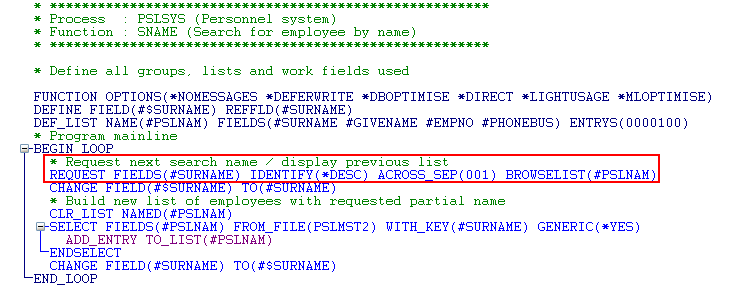
画面が初めて表示されると、レコード様式が異なるため、従業員と電話番号のリストを表示する時期に対する異なる署名を持っています。
1. RAMP ツールで、RAMP-TS 5250 エミュレータ・セッションを開始します。
2. 人事システムのメイン・メニューに移動します。
LANSA run pslsys partition(dem)
3. オプション 7 電話番号の検索を選択します。
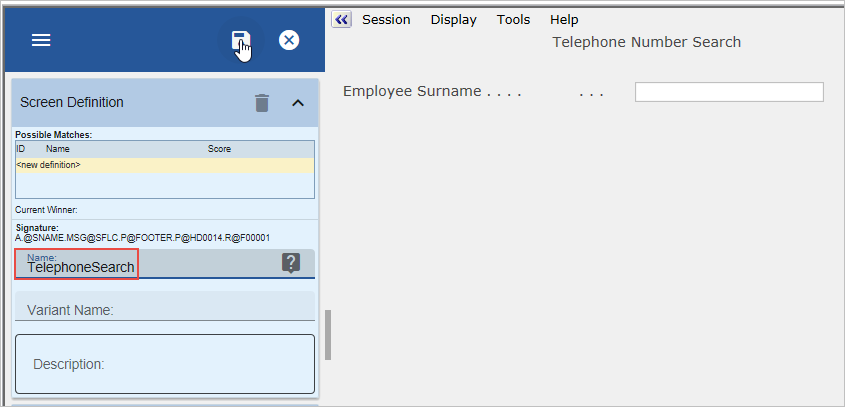
4. 画面に TelephoneSearch という名前を付けて、[画面} タブの [保存] ボタンをクリックします。
5. [社員姓] フィールドに文字を入力して、Enter を押します。画面は別の署名でサブファイルが表示され、RAMP は画面を不明な形式として表示します。
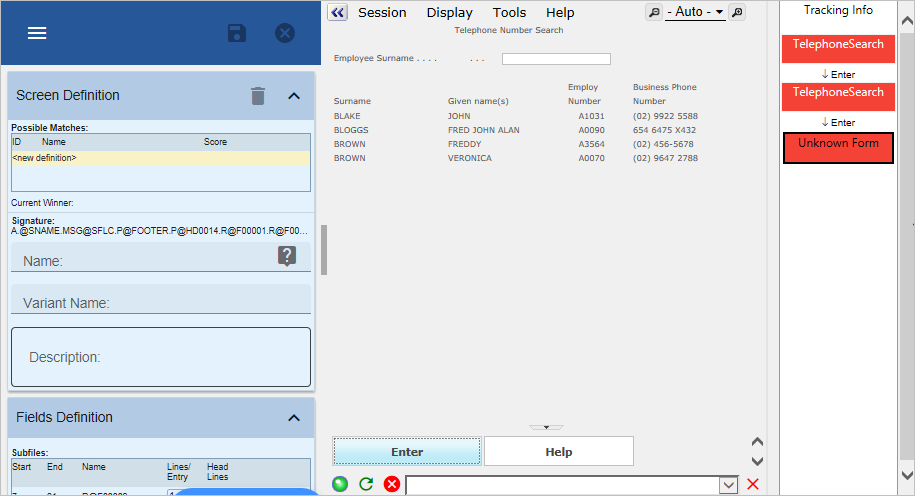
6. この画面に同じ名前 TelephoneSearch を付けて、名前を保存します。
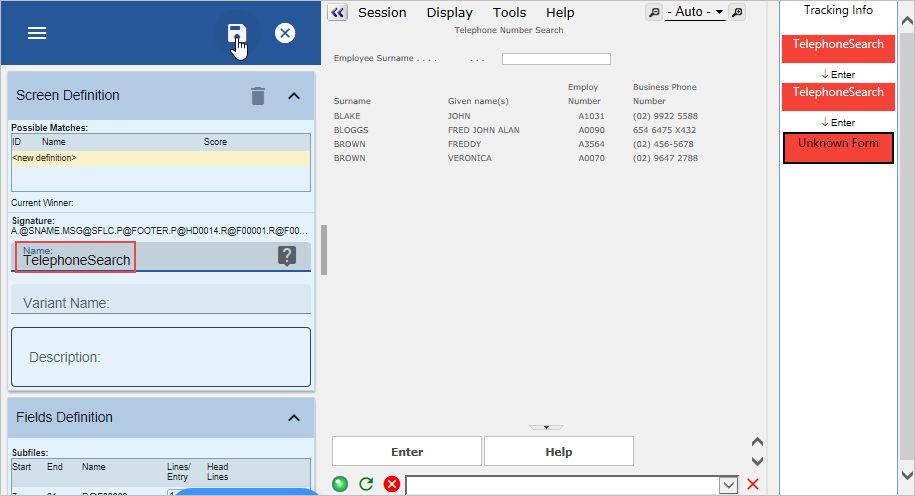
7. TelephoneSearch 画面をデスティネーションとして定義します。
8. 画面をキャンセルし、オプション 7 をもう一度選択します。
9. [社員姓] フィールドに文字を入力して、Enter を押します。両方の TelephoneSearch 画面がデスティネーションとして定義され、画面とスクリプトのリストに1つの画面として表示されます。
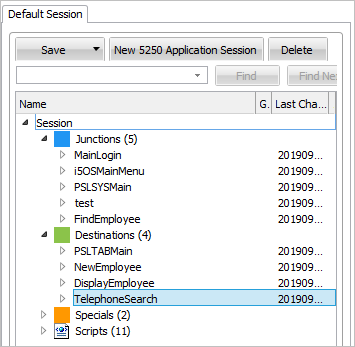
10. [ナビゲーション スクリプトの自動更新] チェック・ボックスを選択して、TelephoneSearch デスティネーション画面の両方向のナビゲーションを追跡します。
11. RAMP 定義の部分保存を実行します。
次に、TelephoneSearch 画面に関連付けるビジネス・オブジェクトを作成する必要があります。
12. [フレームワーク] ウィンドウで、インスタント プロトタイピング アシスタントを使用して、新しいビジネス・オブジェクト Telephone Search を作成し、これに [詳細] コマンドを追加して人事アプリケーションに関連付けます。
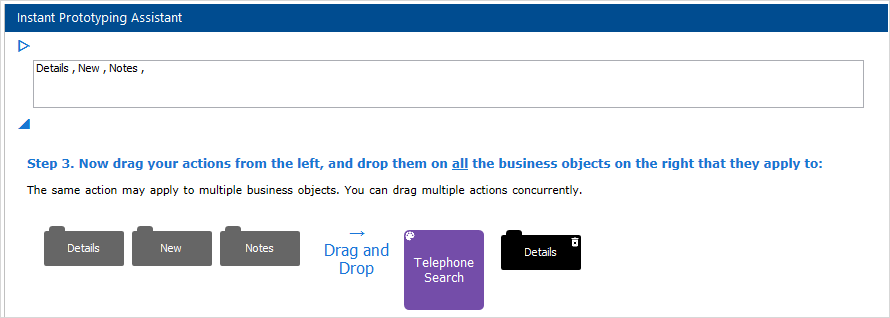
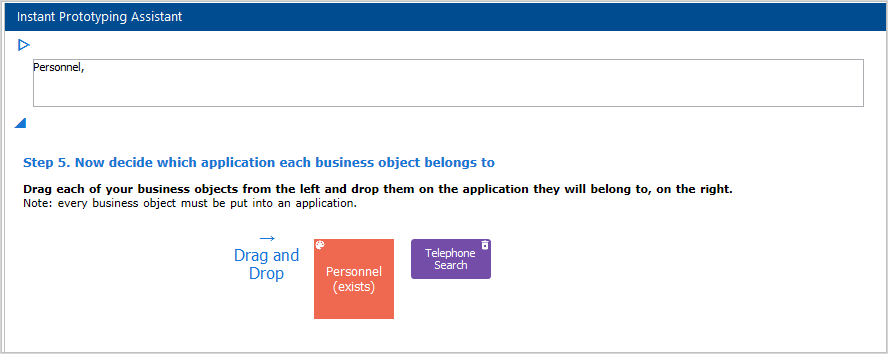
13. Telephone Search ビジネス・オブジェクトが作成されたら、次の手順を実行します。
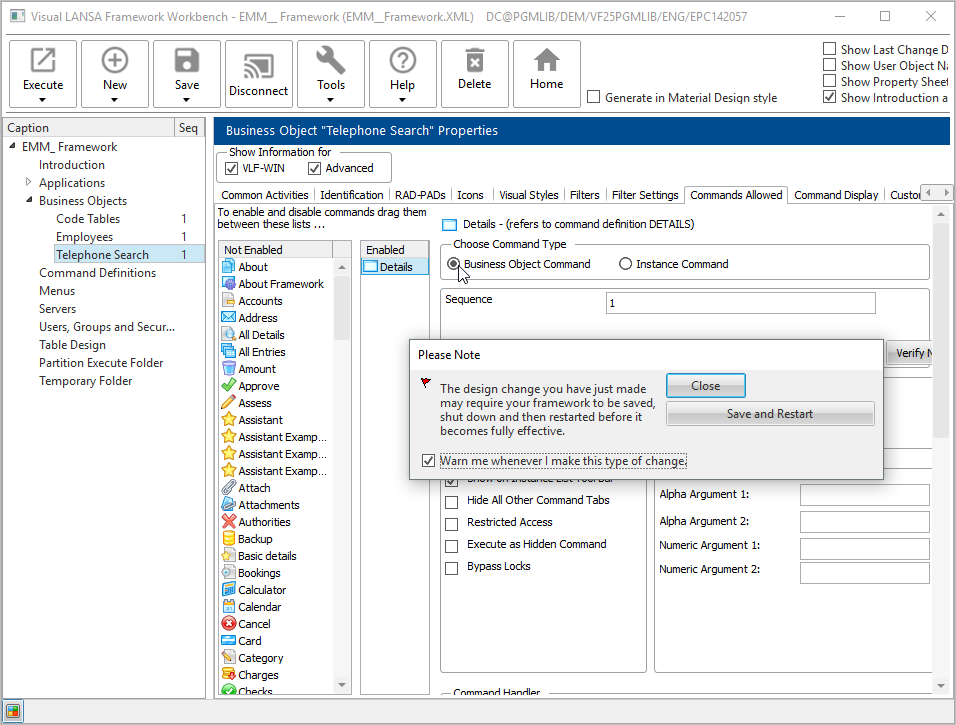
14. RAMP ツール・ウィンドウを表示します。
15. 画面とスクリプトのリストで TelephoneSearch デスティネーション画面を選択し、その詳細を表示します。
16. [関連するコマンドハンドラー] リストを最新の情報に更新します。
17. コマンド・ハンドラーとして Telephone Search ビジネス・オブジェクトの [詳細] コマンド・ハンドラーを選択します。
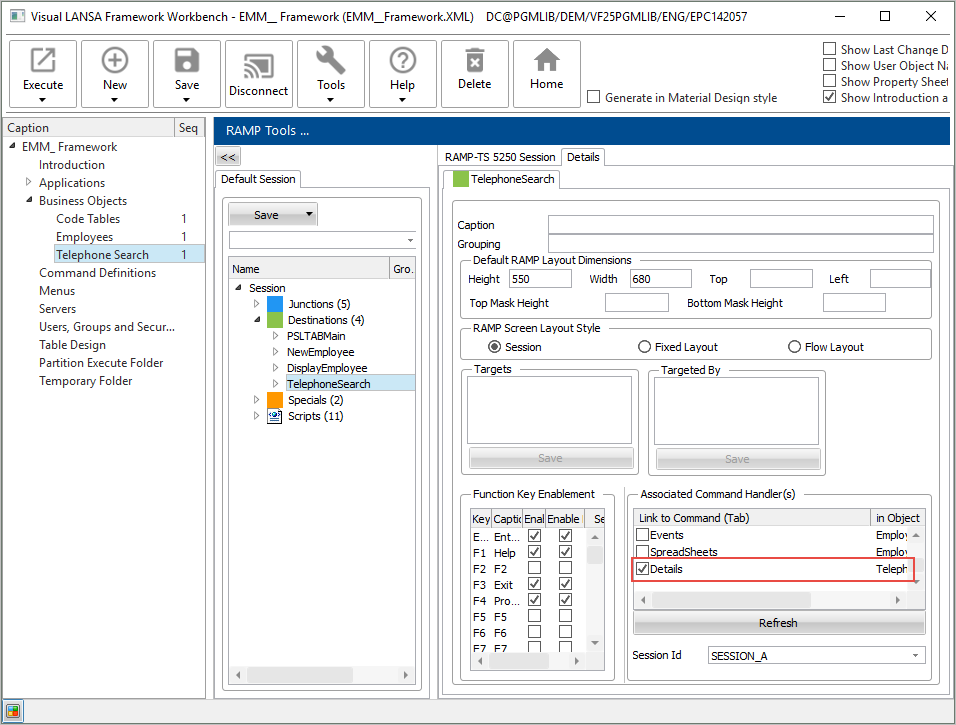
18. Enter を除くすべてのファンクション・キーとボタンを無効にします。
19. [フレームワーク] ウィンドウに切り替えて、[フレームワーク] メニューから [保存して再起動] オプションを選択します。
20. [フレームワーク] ウィンドウが再起動したら、人事アプリケーションと Telephone Search ビジネス・オブジェクトを選択します。
21. コマンド・ハンドラーをテストします。
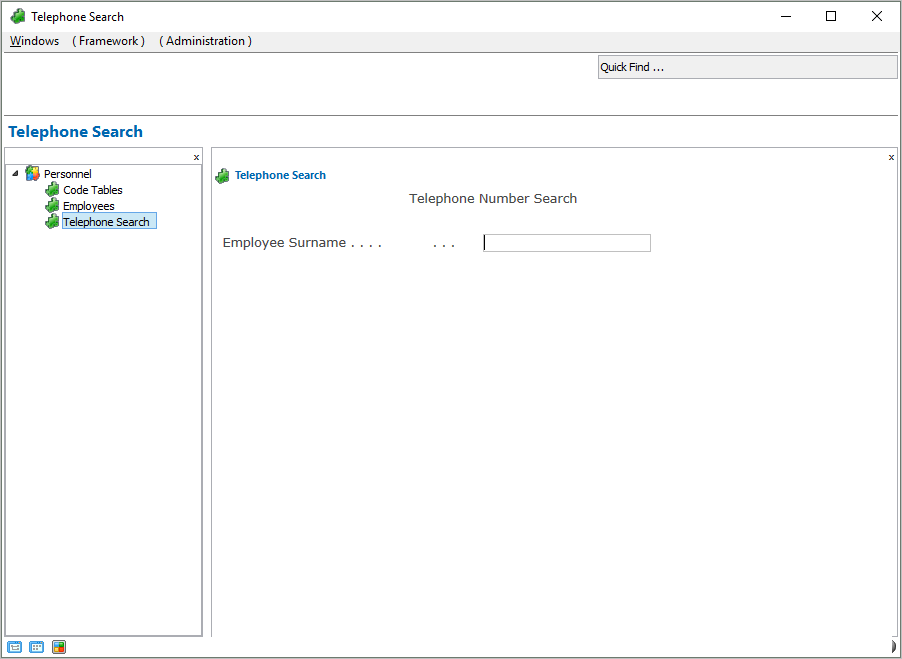
TelephoneSearch デスティネーションの任意のフィールドに名前を付ける場合は、両方の画面バリエーションで行う必要があります。
