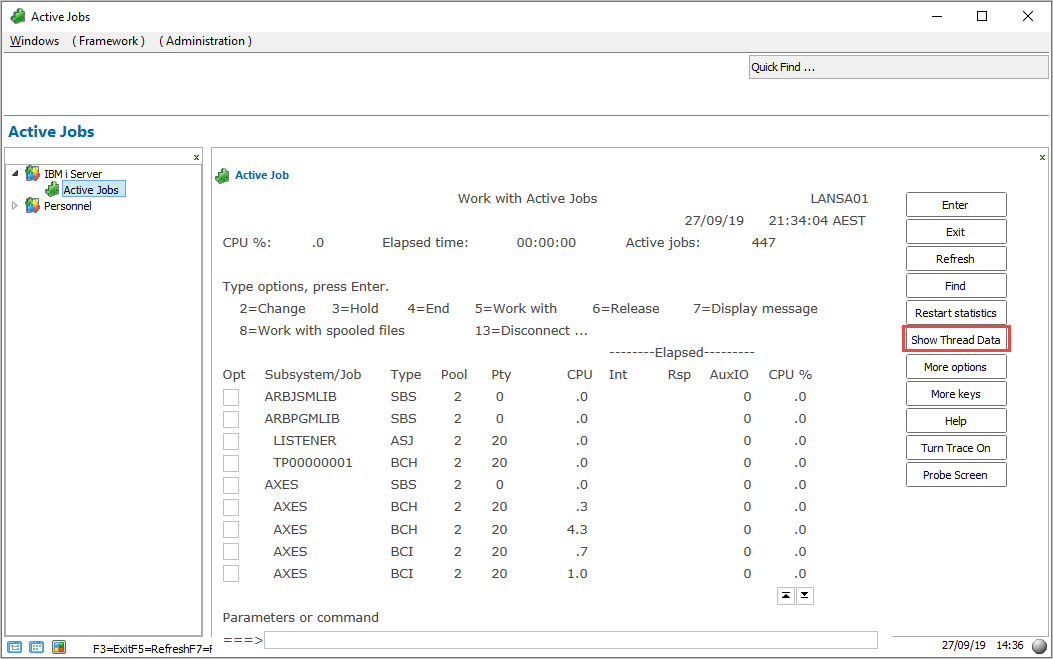
このステップでは、画面バリエーションを使用して、表示されたビューに従ってF11キーに対応するボタンのキャプションを設定します。
1. [フレームワーク] ウィンドウで、アプリケーション「IBM i サーバー」と ActiveJobs ビジネス・オブジェクトを選択して、「アクティブなジョブの処理」画面を表示します。
2. F11 を押して画面の別のビューを表示します。
3. F11 キーに対応するボタンのキャプションは、静的キャプション経過時間データの不表示であることがわかります。
表示されているビューに応じてボタンの適切なキャプションを設定するには、どのバリアントが表示されているのかを確認し、OVERRIDE_KEY_CAPTION_SCREEN ファンクションを使用してボタンのキャプションを設定する必要があります。
4. RAMP ツール ウィンドウに切り替えて、WrkActJob 画面のスクリプトを表示します。
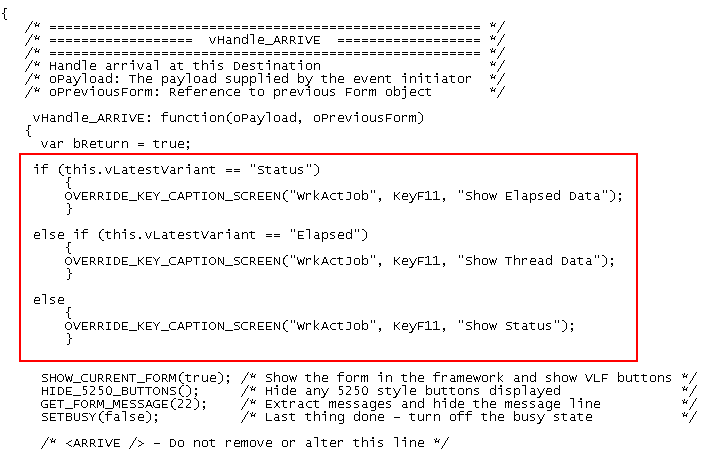
5. vHandle_ARRIVE ファンクションで、bReturn 変数宣言の後に IF... ELSE IF... ELSE ステートメントを追加し、どの画面バリアントが表示されているかを確認し、ボタンのキャプションを設定します。
if (this.vLatestVariant == "Status")
{
OVERRIDE_KEY_CAPTION_SCREEN("WrkActJob", KeyF11, "Show Elapsed Data");
}
else if (this.vLatestVariant == "Elapsed")
{
OVERRIDE_KEY_CAPTION_SCREEN("WrkActJob", KeyF11, "Show Thread Data");
}
else
{
OVERRIDE_KEY_CAPTION_SCREEN("WrkActJob", KeyF11, "Show Status");
}
スクリプトは以下のようになります。
6. 変更をコミットし、RAMP 定義の部分的な保存を行います。
7. [フレームワーク] ウィンドウに切り替えて、変更をテストします。表示されている画面バリエーションに応じてボタンのキャプションが変わります。