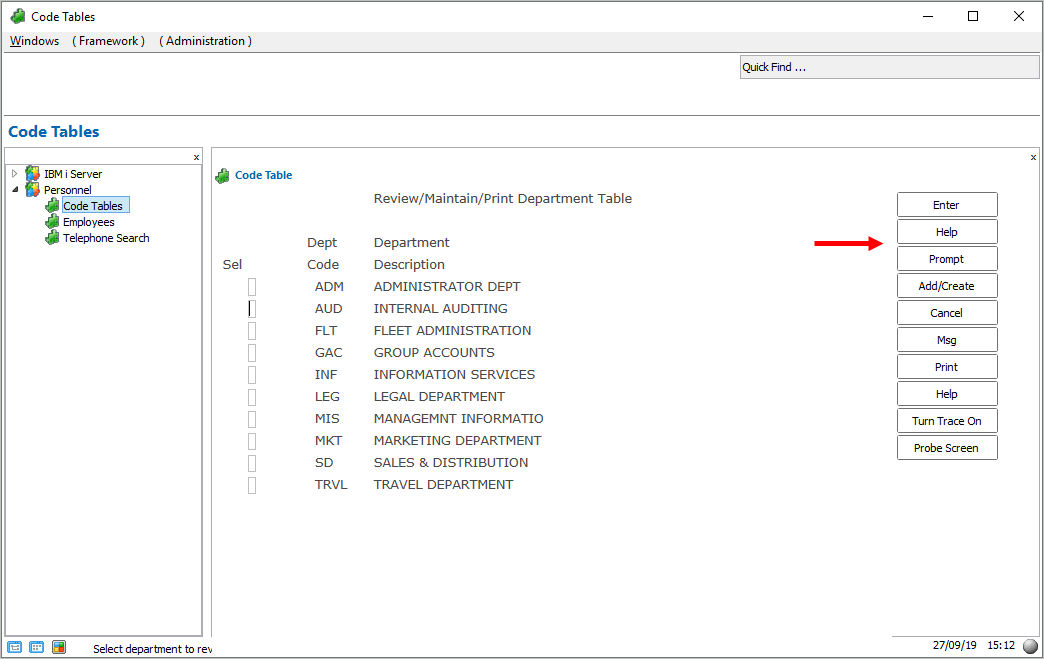
このチュートリアルでは、各画面が異なる署名を持っている場合でも、同じ画面名を付けてよく似た動作特性を持つ一連の画面を作成します。この方法では、1つの画面定義とスクリプトを使用してすべての画面を管理します。
このチュートリアルで使用されている画面は、「RAMP-WIN002: アプリケーション・セグメント全体の迅速なモダナイズ」のフレームワークの人事アプリケーションにある以下の Code Tables ビジネス・オブジェクトからアクセスします。
ますはこれらの画面を確認してください。
1. RAMP ツール ウィンドウで、[ナビゲーション スクリプトの自動更新] オプションが選択されていることを確認します。
2. RAMP-TS 5250エミュレータを使用して、テーブル保守メニュー画面に移動します。
3. オプション1を選択します。 Review/Maintain/Print Department Table.
4. Review/Maintain/Print Department Table 画面に ReviewMaintPrint と名前を付けます。
5. この特定の画面でスクリプト処理する場合に備えて、バリアント名を DepartmentTable にします。(これはオプションであり、通常は必要なことがわかっている場合のみバリアント名を付けます)。
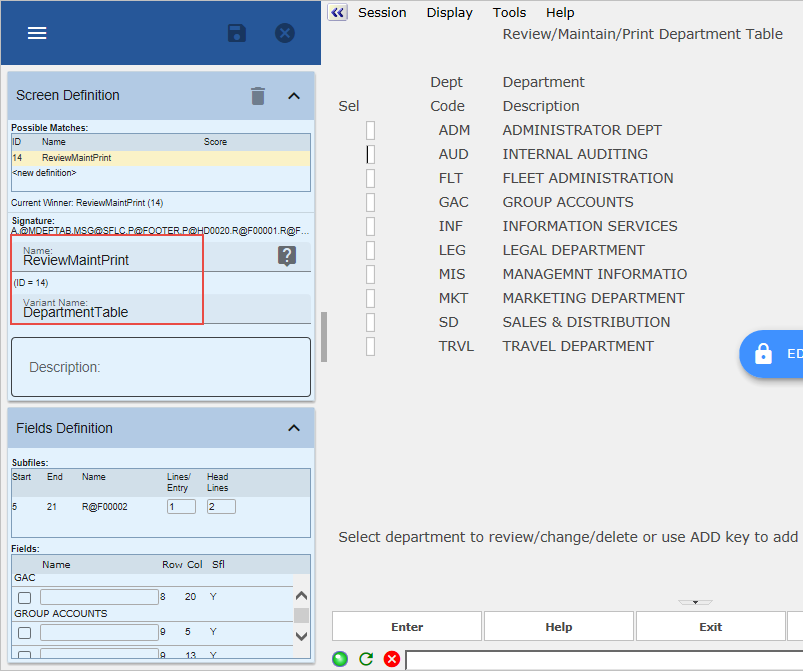
6. 画面定義を保存し、画面をキャンセルします。
7. オプション 2 を選択します。Review/Maintain/Print Section テーブル
8. 画面に ReviewMaintPrint という名前を付けます。
9. 任意でバリアント名 SectionTable を付けます。
10. 画面定義を保存し、キャンセルしてメイン・メニューに戻ります。
11. オプション 3 を選択します。Review/Maintain/Print Skill テーブル
12. ここでも、画面に ReviewMaintPrint という名前を付けて、任意でバリアント名 SkillTable を付けます。
13. 画面定義を保存します。
14. トラッキング情報エリアで、3 つの画面すべてに同じ名前が付けられていることを確認します。
15. 画面をデスティネーションとして分類します。
画面とスクリプトのリストで、ReviewMaintPrint の 1 つの画面定義とそれを制御する 1 つのスクリプトがあることを確認します。
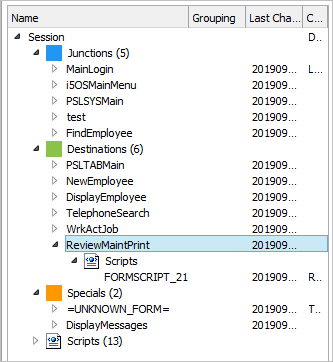
共通の画面定義があるため、これを変更すると、3 つの画面すべてに影響します。
16. 終了キーとボタンを無効にします。
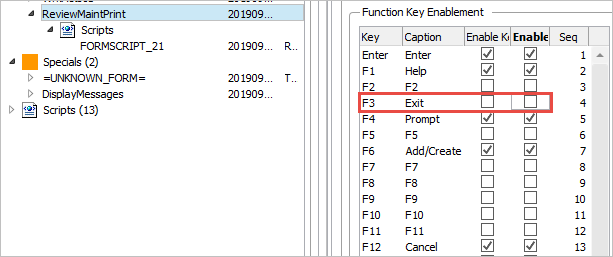
17. RAMP 定義の部分保存を実行します。
18. フレームワークを再起動します。
19. [フレームワーク] ウィンドウに切り替えて、前のチュートリアルで作成した Code Tables ビジネス・オブジェクトを選択します。
20. 確認/保守/印刷の各オプションを選択して、3 つの画面すべてで終了キーとボタンが無効になっていることを確認します。