
RAMP では ajQueryTheme とスタイルのデフォルトのセットが提供されており、画面をデフォルトの VLF-ONE 画面のような外観にすることができます。
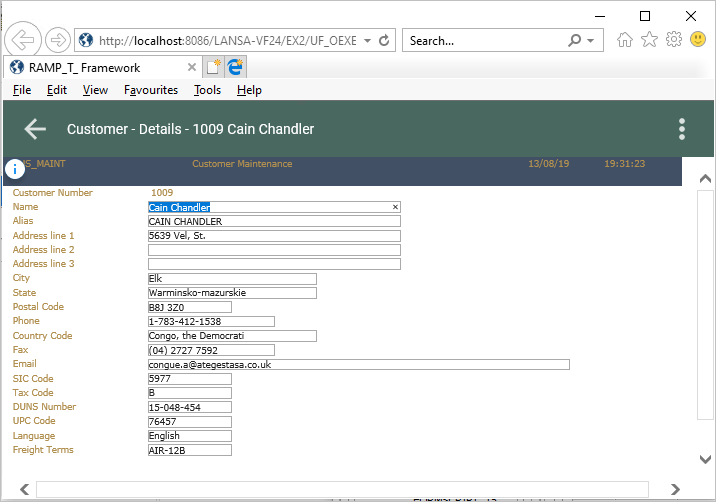
以下は VLF-ONE スタイル無しの顧客管理画面です。
新規 aXes プロジェクトに VLF-ONE スタイルを適用させるには、[VLF-ONE RAMP プロジェクト] のチェックボックスにチェックマークを入れると自動的にスタイルがプロジェクトのフォルダにコピーされます。詳細は、チュートリアル「ステップ2.RAMP チュートリアル用のプロジェクト・コンテナを作成する 」を参照してください。
既存のプロジェクトに VLF-ONE スタイルを手動で適用させるには、IBM i のコマンドラインで以下のコマンドを実行します。
CPY OBJ('<root>/ts/screens/.defaults/application_definition_vlfone.js') TOOBJ('<root>/ts/screens/<project folder>/application_definition.js') REPLACE(*YES)
CPY OBJ('<root>/ts/screens/.defaults/application_definition_vlfone.css') TOOBJ('<root>/ts/screens/<project folder>/application_definition.css') REPLACE(*YES)
CPY OBJ('<root>/ts/screens/.defaults/axautoguirules_VLFONE.json') TOOBJ('<root>/ts/screens/<project folder>/axautoguirules.json') REPLACE(*YES)
CPY OBJ('<root>/ts/ts2/css/projectThemes/jqtheme_VLFONE/') TODIR('<root>/ts/screens/<project folder>/projectThemes/') SUBTREE(*ALL) REPLACE(*YES)
CHGAUT OBJ('/axes/ts/screens/<project folder name>') USER(*PUBLIC) DTAAUT(*R) OBJAUT(*NONE) SUBTREE(*ALL)
説明:
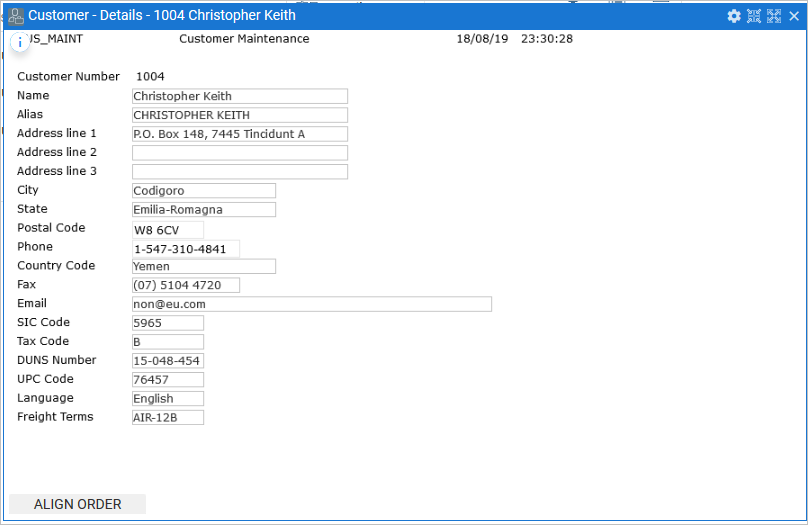
これで VLF-ONE スタイルが次のように画面に適用されます。
| RAMP-TSガイド |
|
| RAMP の導入 |
|
| RAMP とは? |
|
| RAMP ステージ 1 |
|
| RAMP ステージ 2 |
|
| RAMP ステージ 3 |
|
| モダナイズされたアプリケーション |
|
| RAMP の主な特徴 |
|
| 5250 アプリケーションの変遷過程 |
|
| モダナイゼーション前の 5250 アプリケーション |
|
| RAMP を使用した後の 5250 アプリケーション |
|
| モダナイズされたアプリケーションのデータ・アクセス |
|
| モダナイズされたアプリケーションでのナビゲーション |
|
| モダナイゼーション・プロセスの概要 |
|
| ステージ1:モダナイゼーション・フレームワークの作成 |
|
| モダナイズに携わるべき人 |
|
| プロトタイプの作成 |
|
| プロトタイプの実行と洗練化 |
|
| ステージ2:5250 アプリケーションを段階的にモダナイズ |
|
| 5250 画面の指定 |
|
| 画面の追跡と分類 |
|
| RAMP ステージ 2A:アプリケーション・セグメント全体を素早くモダナイズ |
|
| RAMP ステージ 2B:頻繁に使用する画面の個別のモダナイズ |
|
| RAMP ステージ 2C:価値の付加 |
|
| 価値を付加するもの |
|
| 方法 |
|
| ステージ3:IBM i プラットフォーム依存関係の排除 |
|
| 前提スキル |
|
| 警告と免責 |
|
| 新機能 |
|
| RAMP の EPC 142057 バージョンの新機能 |
|
| RAMP の EPC 142011 バージョンの新機能 |
|
| RAMP の EPC 142005 バージョンの新機能 |
|
| RAMP の EPC 141081 バージョンの新機能 |
|
| RAMP の EPC 141017 バージョンの新機能 |
|
| RAMP ボタンのプロパティ |
|
| RAMP の EPC 141006 バージョンの新機能 |
|
| RAMP の EPC 132100 バージョンの新機能 |
|
| RAMP の EPC 868 バージョンの新機能 |
|
| RAMP の EPC 843 バージョンの新機能 |
|
| ライセンス要件 |
|
| インストールおよび構成 |
|
| サーバー上でのインストール |
|
| IBM i サーバー上での RAMP-TS/aXes-TS のインストールと構成 |
|
| RAMP-TS/aXes-TSインストールの確認 |
|
| バックアップの方針 |
|
| 構成 |
|
| ブラウザのセキュリティ設定の確認 |
|
| ブラウザのリバースプロキシ設定 |
|
| RAMP の構成 |
|
| フレームワークでの RAMP 有効化 |
|
| スーパーサーバー・セッションの設定 |
|
| RAMP-TS サーバーの詳細の指定 |
|
| 提供の RAMP デモの設定 |
|
| RAMP の使用には、IBM i で aXes のインストール・実行が必要 |
|
| aXes プロジェクト vf_vlfone_ramp_demo を解凍 |
|
| aXes のバージョンを確認 |
|
| aXes 4.1.1 の場合 |
|
| aXes 4.2 の場合 |
|
| 提供の VLF-ONE デモンストレーションをサーバー用に構成 |
|
| RAMP ツール機能の検証 |
|
| 有効な 5250 RAMP デモ用ユーザー・プロファイルを設定 |
|
| 提供の RAMP デモンストレーション・システムを実行 |
|
| 実際の 5250 アプリケーションではないことを念頭に置く |
|
| 多数の開発者が同じアプリケーションで作業する場合 |
|
| 複数のフレームワーク・バージョンの扱い |
|
| スクリプトの命名規則 |
|
| RAMP の開始 |
|
| LANSA の起動 |
|
| フレームワークの起動 |
|
| RAMPの起動 |
|
| インスタント・プロトタイピング・アシスタントの起動 |
|
| コンセプト |
|
| RAMP の使用に必要なステップ |
|
| RAMP ウィンドウ |
|
| メッセージ・エリア |
|
| 画面トラッキングエリア |
|
| RAMP-TS 5250エミュレータ・セッション |
|
| 画面とスクリプトのリスト |
|
| 画面とスクリプトの編成 |
|
| 詳細エリア |
|
| セッションの詳細 |
|
| デスティネーション画面の詳細 |
|
| スクリプト・エリア |
|
| スクリーン名検索 |
|
| 画面のタイプ |
|
| デスティネーション画面 |
|
| ジャンクション画面 |
|
| スペシャル画面 |
|
| 命名規則 |
|
| オブジェクト-アクション ユーザー・インターフェース |
|
| モダナイゼーションの問題点 |
|
| アプリケーション内で最も重要で複雑な 5250 プログラムがモダナイズの落とし穴になる可能性がある |
|
| アプリケーションの RAMP 化に必要な時間 |
|
| 再利用、修正、または書き換え |
|
| 5250 アプリケーション・セッションのガイドライン |
|
| 一般的な問題点 |
|
| VLF-ONE 特有の問題点 |
|
| VLF-WIN/WEB アプリケーション・セッションをポートする際の問題点 |
|
| 小規模で簡素な複数のセッションに関する問題点 |
|
| RAMP VLF-ONE のチュートリアル |
|
| 重要な RAMP の概念 (ビデオ) |
|
| 開始する前に |
|
| ソフトウェア必要条件を確認 |
|
| IBM i ユーザー・プロファイルとライブラリ・リストの考慮事項 |
|
| プロジェクトの作成 |
|
| ステップ 1.aXes で開発者セッションを開始する |
|
| ステップ2.RAMP チュートリアル用のプロジェクト・コンテナを作成する |
|
| VLF チュートリアル・アプリケーションの作成 |
|
| ステップ 1. VLF 開発者ワークベンチを起動する |
|
| ステップ 2. 空のフレームワークを作成する |
|
| ステップ 3. RAMP チュートリアル・アプリケーションを作成する |
|
| IBM i と RAMP サーバーを定義 |
|
| RAMP-ONE01: 概念のレビュー |
|
| RAMP-ONE02: 識別と分類 |
|
| ステップ 1. RAMP ツールを起動する |
|
| ステップ 2. ホストで 5250 セッションを開始する |
|
| ステップ 3. 識別する |
|
| 同じ署名を持つ画面 |
|
| 追加識別子の追加方法 |
|
| 画面の識別 |
|
| スペシャル画面の識別 |
|
| 忘れてはいけないこと |
|
| ステップ 4. 分類する |
|
| ステップ 5. スクリプトに導入する |
|
| RAMP-ONE03: 「アクティブなジョブの処理」へのナビゲート |
|
| ステップ 1. はじめに |
|
| ステップ 2. コレオグラフを有効にする |
|
| ステップ 3. MainLogin から MAIN にコレオグラフする |
|
| ステップ 4. MAIN から WRKACTJOB にコレオグラフする |
|
| ステップ 5. WRKACTJOB から MainLogin にコレオグラフする |
|
| ステップ 6. コレオグラフを無効にする |
|
| ステップ 7. スクリプトを確認する |
|
| ステップ 8. デスティネーション WRKACTJOB とアクティブなジョブのコマンドをリンクさせる |
|
| ステップ 9. VLF-ONE アプリケーションを実行する |
|
| RAMP-ONE04: システム状態の処理をナビゲート |
|
| ステップ 1. RAMP ツールを起動する |
|
| ステップ 2. サインインする |
|
| ステップ 3. 「システム状態の処理」を分類する |
|
| ステップ 4. コレオグラフの準備を行う |
|
| ステップ 5. コレオグラフを有効にする |
|
| ステップ 6. MAIN から WRKACTJOB にコレオグラフする |
|
| ステップ 7. WRKSYSSTS から MAIN にコレオグラフする |
|
| ステップ 8. コレオグラフを無効にする |
|
| ステップ 9. デスティネーション WRKSYSSTS をコマンド・システム状態とリンクさせる |
|
| ステップ 10. VLF-ONE アプリケーションを実行する |
|
| RAMP-ONE05: フィルターに値を追加 - 製品管理 |
|
| ステップ 1. 提供の製品管理をグリーン・スクリーンで確認する |
|
| ステップ 2. フィルター |
|
| ステップ 3. コマンド |
|
| ステップ 4. 製品画面を識別・分類する |
|
| ステップ 5. MainLogin から PRO_MAINT へコレオグラフする |
|
| ステップ 6. PRO_KEY スクリプトを編集する |
|
| ステップ 7. デスティネーション PRO_MAINT と詳細コマンドとリンクさせる |
|
| ステップ 8. 実行する |
|
| RAMP-ONE06: 製品詳細を拡張 |
|
| ステップ 1. RAMP ツールを起動する |
|
| ステップ 2. 画面を編集する |
|
| ステップ 3. フィールドを再配置する |
|
| ステップ 4. グループ・ボックスを追加する |
|
| ステップ 5. 廃止フィールドをチェックボックスとしてビジュアライズする |
|
| ステップ 6. クラスをドロップダウンとしてビジュアライズする |
|
| ステップ 7. フィールドを再整列する |
|
| ステップ 8. Enter ボタンのみを有効にする |
|
| ステップ 9. 画面を保存して、ロック解除する |
|
| RAMP-ONE07: 顧客詳細へのナビゲーションをコレオグラフする |
|
| ステップ 1. 顧客の詳細コマンド・ハンドラーを有効にする |
|
| ステップ 2. 顧客画面を識別・分類する |
|
| ステップ 3. コレオグラフの準備をする |
|
| ステップ 4. MAIN から CUS_MAINT へのナビゲーションをコレオグラフする |
|
| ステップ 5. CUS_KEY スクリプトを編集する |
|
| ステップ 6. CUS_MAINT と顧客詳細コマンドをリンクさせる |
|
| ステップ 7. 実行する |
|
| 上級 VLF-ONE RAMP チュートリアル |
|
| 開始する前に |
|
| RAMP-ONEAD01: 画面のサイズ調整 |
|
| レイアウトの適用方法 |
|
| RAMP-ONEAD02: テーマ |
|
| RAMP-ONEAD03: ファンクションキーおよびボタンの管理 |
|
| ステップ 1. Enter キーのみを有効にする |
|
| ステップ 2. Enter ボタンのみを有効にする |
|
| ステップ 3. Enter ボタンのキャプションを変更する |
|
| ステップ 4. 保存して、実行する |
|
| RAMP-ONEAD04: プロンプターに値を追加: 州のドロップダウン |
|
| ステップ 1. フィールドに名前を付ける |
|
| ステップ 2. アプリケーションを実行する |
|
| RAMP-ONEAD05: プロンプターに値を追加: リストと検索 |
|
| ステップ 1. フィールドに名前を付ける |
|
| ステップ 2. アプリケーションを実行する |
|
| RAMP-ONEAD06: クロス・スクリプトで値を追加 |
|
| ステップ 1. オーダーをコレオグラフする |
|
| ステップ 2. ORD_MAINT スクリプトを修正する |
|
| ステップ 3. CUS_MAINTスクリプトを修正する: イベントをリッスンして対応 |
|
| ステップ 4. 実行する |
|
| RAMP VLF-WIN のチュートリアル |
|
| チュートリアルを使用する前に |
|
| RAMP-WIN001: モダナイズされたアプリケーションの基本プロトタイプを作成 |
|
| モダナイズ前のアプリケーション |
|
| RAMP-WIN001 ステップ 1. アプリケーションのプロトタイプを作成する |
|
| RAMP-WIN001 ステップ 2. Code Tables プロトタイプを変更する |
|
| RAMP-WIN001 ステップ 3. 社員プロトタイプを検証する |
|
| RAMP-WIN001 ステップ 4. エンド・ユーザーの社員情報アクセスのプロトタイプを作成する |
|
| RAMP-WIN001 ステップ 5. フィルターをビジュアライズする |
|
| RAMP-WIN001 ステップ 6. 基本のプロトタイプを検証する |
|
| まとめ |
|
| RAMP-WIN002: アプリケーション・セグメント全体の迅速なモダナイズ |
|
| はじめに |
|
| RAMP-WIN002 ステップ 1. 画面を指定する |
|
| RAMP-WIN002 ステップ 2. 画面を分類しナビゲーションを追跡する |
|
| RAMP-WIN002 ステップ 3. [キャンセル] と [終了] ボタンを削除する |
|
| RAMP-WIN002 ステップ 4. アプリケーションをフレームワークにスナップインする |
|
| まとめ |
|
| RAMP-WIN003: 社員のデータ・フィルターを作成する |
|
| RAMP-WIN003 ステップ 1. 実際の名前フィルターを作成する |
|
| RAMP-WIN003 ステップ 2. 名前フィルターをスナップインする |
|
| RAMP-WIN003 ステップ 3. フィルターのコード |
|
| まとめ |
|
| RAMP-WIN004: 社員画面の指定と分類 |
|
| RAMP-WIN004 ステップ 1. 画面に名前を付ける |
|
| RAMP-WIN004 ステップ 2. 画面を分類する |
|
| RAMP-WIN004 ステップ 3. ナビゲーションを追跡する |
|
| RAMP-WIN004 ステップ 4. デスティネーション画面のスナップショットを作成する |
|
| まとめ |
|
| RAMP-WIN005: デザインの検証 |
|
| RAMP-WIN005 ステップ 1. モックアップ・コマンド・ハンドラーにスナップショットを配置する |
|
| RAMP-WIN005 ステップ 2. プロトタイプを確認する |
|
| まとめ |
|
| RAMP-WIN006: 基本的な照会画面のスナップイン |
|
| RAMP-WIN006 ステップ 1. 基本的な照会画面をフレームワークにスナップインする |
|
| RAMP-WIN006 ステップ 2. スクリプトを変更して、インスタンスリストの現在のエントリーを利用する |
|
| RAMP-WIN006 ステップ 3. ファンクション・キーを使用無効にする |
|
| まとめ |
|
| RAMP-WIN007: データ入力ファンクションのスナップイン |
|
| RAMP-WIN007 ステップ 1. 基本的なデータ入力画面をフレームワークにスナップインする |
|
| RAMP-WIN007 ステップ 2. スクリプトを変更して新規社員番号を通知する |
|
| RAMP-WIN007 ステップ 3. エラー処理を追加する |
|
| RAMP-WIN007 ステップ 4. スクリプトを変更して、インスタンスリストを更新する |
|
| RAMP-WIN007 ステップ 5. ファンクション・キーを使用無効にする |
|
| まとめ |
|
| RAMP-WIN008: 照会画面を更新モードに変更 |
|
| RAMP-WIN008 ステップ 1. 社員表示画面を入力可にする |
|
| RAMP-WIN008 ステップ 2. 保存後 DisplayEmployee を再表示する |
|
| RAMP-WIN008 ステップ 3. ボタンのキャプションを変更する |
|
| まとめ |
|
| RAMP-WIN009: ナビゲーションの追跡 |
|
| RAMP-WIN009 ステップ 1. トレースを開始してデスティネーション画面を再表示する |
|
| RAMP-WIN009 ステップ 2. トレースを検証する |
|
| まとめ |
|
| RAMP-WIN010: 特別なフィールド・ハンドラーの使用 |
|
| RAMP-WIN010 ステップ 1. フィールドに名前を付ける |
|
| RAMP-WIN010 ステップ 2. フィールドをハンドラーに関連付ける |
|
| RAMP-WIN010 ステップ 3. 特別フィールド・ハンドラーをテストする |
|
| まとめ |
|
| RAMP-WIN011: 提供のドキュメント・コマンド・ハンドラーのスナップイン |
|
| RAMP-WIN011 ステップ 1. DX_DOCS コマンド・ハンドラーをスナップインする |
|
| RAMP-WIN011 ステップ 2. ドキュメントを追加する |
|
| RAMP-WIN011 ステップ 3. ドキュメントで作業する |
|
| まとめ |
|
| RAMP-WIN012: 提供の Notes コマンド・ハンドラーのスナップイン |
|
| RAMP-WIN012 ステップ 1. DF_T3201 コマンド・ハンドラーをスナップインする |
|
| RAMP-WIN012 ステップ 2. メモを追加する |
|
| まとめ |
|
| RAMP-WIN013: インスタンス・リストのデータをExcelに送信 |
|
| RAMP-WIN013 ステップ 1. コマンド・ハンドラーを作成する |
|
| RAMP-WIN013 ステップ 2. コマンド・ハンドラーをスナップインしてテストする |
|
| まとめ |
|
| RAMP-WIN014: HRデモ・アプリケーションへのRAMP画面のスナップイン |
|
| RAMP-WIN014 ステップ 1. RAMP 画面を人事デモ・アプリケーションにスナップインする |
|
| RAMP-WIN014 ステップ 2. SETVALUE ステートメントを変更する |
|
| まとめ |
|
| RAMP-WIN015: 画面バリエーションの概要と処理 |
|
| 5250 画面とは? |
|
| RAMP-WIN015 ステップ 1. 2 つの画面バリエーションに同じ名前を割り当てる |
|
| RAMP-WIN015 ステップ 2. 同じ署名を持つ異なる画面を処理する |
|
| RAMP-WIN015 ステップ 3. 画面バリアントを作成する |
|
| RAMP-WIN015 ステップ 4. スクリプトで画面バリアントを使用する |
|
| RAMP-WIN015 ステップ 5. 画面のセットを作成する (上級) |
|
| まとめ |
|
| 上級 RAMP Womdows チュートリアル |
|
| RAMP-WINAD01: ボタンを使ったアプリケーションへの価値の付加 |
|
| ボタンについて |
|
| RAMP-WINAD01 ステップ 1. ボタンを有効にする |
|
| RAMP-WINAD01 ステップ 2. デスティネーション画面でコピーするフィールドに名前を付ける |
|
| RAMP-WINAD01 ステップ 3. 社員表示画面のスクリプトに機能を追加する |
|
| RAMP-WINAD01 ステップ 4. ButtonClick ファンクションでファンクションを呼び出す |
|
| RAMP-WINAD01 ステップ 5. ボタンをテストする |
|
| まとめ |
|
| RAMP-WINAD02: RAMP-TSのイベント処理の基本 |
|
| RAMP-WINAD02 ステップ 1. [名前] フィルターにシグナル・ボタンを追加する |
|
| RAMP-WINAD02 ステップ 2. 5250 画面でシグナルをリッスンするように設定する |
|
| RAMP-WINAD02 ステップ 3. フィルターから RAMP 画面へのシグナルをテストする |
|
| RAMP-WINAD02 ステップ 4. RAMP 画面にシグナル・ボタンを追加する |
|
| RAMP-WINAD02 ステップ 5. フィルターがシグナルをリッスンするように設定する |
|
| RAMP-WINAD02 ステップ 6. RAMP スクリプトから VLF コンポーネントにシグナル送信する |
|
| まとめ |
|
| RAMP-WINAD03: 特別なフィールド処理 |
|
| RAMP-WINAD03 ステップ 1. プロンプター表示の仕組みを理解する |
|
| RAMP-WINAD03 ステップ 2. ANDLE_PROMPT() をさらに使いこなす |
|
| RAMP-WINAD03 ステップ 3. ハンドラーのタイプ |
|
| RAMP-WINAD03 ステップ 4. ハンドラーをジェネリックに関連付ける |
|
| RAMP-WINAD03 ステップ 5. 日付ピッカーに日付フィールドをジェネリックに関連付ける |
|
| RAMP-WINAD03 ステップ 6. ハンドラーを動的に関連付ける |
|
| RAMP-WINAD03 ステップ 7. ハンドラーと通信する |
|
| RAMP-WINAD03 ステップ 8. 機能しない場合に実行する内容 |
|
| まとめ |
|
| RAMP-WINAD04: aXes を利用した画面の再設計 |
|
| RAMP-WINAD04 ステップ 1. aXes デザイナーを準備する |
|
| RAMP-WINAD04 ステップ 2. スタイルを設定する |
|
| RAMP-WINAD04 ステップ 3. 反復する情報を非表示にする |
|
| RAMP-WINAD04 ステップ 4. ヒントを追加する |
|
| RAMP-WINAD04 ステップ 5. ドロップダウンを追加する |
|
| RAMP-WINAD04 ステップ 6. グループ・ボックス内にフィールドを整理する |
|
| RAMP-WINAD04 ステップ 7. サブファイルに上下ボタンを追加する |
|
| RAMP-WINAD04 ステップ 8. ファンクション・キーを非表示にしてピクチャーを追加する |
|
| RAMP-WINAD04 ステップ 9. ハイパーリンクを追加する |
|
| RAMP-WINAD04 ステップ 10. 再設計画面をテストする |
|
| RAMP-WINAD04 ステップ 11. 画面のカスタマイズを削除する |
|
| まとめ |
|
| RAMP-WINAD05: SHARED プロパティおよびファンクションを使用する |
|
| 共有スクリプトについて |
|
| RAMP-WINAD05 ステップ 1. オプション - 共有スクリプト・ファイルのユーザー独自のコピーを作成する |
|
| RAMP-WINAD05 ステップ 2. 共有プロパティおよびファンクションにアクセスする |
|
| RAMP-WINAD05 ステップ 3. 独自の 共有プロパティを作成する |
|
| RAMP-WINAD05 ステップ 4. 独自の共有ファンクションを作成する |
|
| まとめ |
|
| RAMP-WINAD06: 複数のタブで複数の画面を処理する |
|
| RAMP-WINAD06 ステップ 1. 複数の 5250 画面のシナリオ |
|
| RAMP-WINAD06 ステップ 2. 画面に名前を付ける |
|
| RAMP-WINAD06 ステップ 3. 画面を分類する |
|
| RAMP-WINAD06 ステップ 4. ターゲット・リストを確認し、理解する |
|
| RAMP-WINAD06 ステップ 5. 複数のコマンド・ハンドラーのタブを使用する |
|
| RAMP-WINAD06 ステップ 6. ボタンとファンクション・キーを確認し交換する |
|
| RAMP-WINAD06 ステップ 7. 5250 アプリケーションへの付加価値を確認する |
|
| RAMP-WINAD06 付録:ファンクションUFRTS03 |
|
| RAMP-WINAD07: 1つのタブで複数の画面を扱う |
|
| RAMP-WINAD07 ステップ 1. 複数の 5250 画面のシナリオ |
|
| RAMP-WINAD07 ステップ 2. 計画を立てる |
|
| RAMP-WINAD07 ステップ 3. 1 つのタブで複数の画面を扱う |
|
| RAMP-WINAD07 ステップ 4. ファンクション・キー/ボタンを有効化して必要なスクリプトを追加する |
|
| RAMP-WINAD07 ステップ 5. エグジット・ジャンクションと vHandle_NAVIGATETO スクリプトを定義する |
|
| RAMP-WINAD07 ステップ 6. テストとデバッグを行う |
|
| RAMP-WINAD07 ステップ 7. 微調整を行う |
|
| RAMP-WINAD08: 画面ラッパーの基本 |
|
| RAMP-WINAD08 ステップ 1. ラッパーで使用するフィールドに名前を付ける |
|
| RAMP-WINAD08 ステップ 2. 画面ラッパーを作成してスナップインする |
|
| RAMP-WINAD08 ステップ 3. 画面ラッパーのコードを理解する |
|
| RAMP-WINAD08 ステップ 4. ラッパーから画面更新のテストを行う |
|
| まとめ |
|
| RAMP-WINAD09: サブファイル付きの画面ラッパー |
|
| RAMP-WINAD09 ステップ 1. 画面ラッパーにイメージを追加する |
|
| RAMP-WINAD09 ステップ 2. ラッパーに資格リスト・ビューを追加する |
|
| RAMP-WINAD09 ステップ 3. リスト・ビューに値を入れるコードを追加する |
|
| まとめ |
|
| スクリプト |
|
| 学習 |
|
| スクリプトの構造 |
|
| スペシャル画面のスクリプト |
|
| ジャンクション画面のスクリプト |
|
| デスティネーション画面のスクリプト |
|
| vHandle_NAVIGATETO ファンクション |
|
| vHandle_ARRIVE ファンクション |
|
| RAMP-TS 画面スクリプトによる JavaScript オブジェクトの定義 |
|
| 従来の詳細表示でのスクリプト |
|
| Javascript の基本要素 |
|
| JavaScript に関する外部ドキュメント |
|
| Javascript の基本構文 |
|
| 値の読み込み、書き出し、保存 |
|
| alert() |
|
| 数字から文字列への変換 |
|
| 文字列から数字への変換 |
|
| 文字列操作ファンクション |
|
| 変数が数字か文字列かを見分ける方法 |
|
| JavaScript のコード・スタイル |
|
| objGlobal オブジェクトの使用方法 |
|
| 整理する |
|
| objGlobal を使用してオプション・パラメータを渡す |
|
| objGlobal を使用して共通使用されるファンクションを定義する |
|
| 使用方法 |
|
| スクリプトを使用したインスタンス・リストとの対話 |
|
| リスト・マネージャー |
|
| ビジュアル識別子とプログラム的識別子 |
|
| 選択されたすべてのエントリーの処理 |
|
| スクリプト・ポップアップ・メニュー |
|
| ハードコードのユーザー名を現在のフレームワーク・ユーザーに置き換える |
|
| ハードコードの社員番号を現在のインスタンスリストのエントリーに置き換える |
|
| スクリプトのポップアップ・メニューに独自のオプションを作成する |
|
| RAMP 画面からのインスタンスリストの更新 |
|
| インスタンスリストへの変更を自動的に処理するフィルター・コード |
|
| サブファイル/ブラウズリスト |
|
| エントリーごとのサブファイル行 |
|
| サブファイル・フィールドを識別 |
|
| サブファイル・フィールドの参照 |
|
| サブファイル行の反復 |
|
| サブファイルの次のページまたは前のページへの移動 |
|
| サブファイル内の特定の値の検索と選択 |
|
| スクリプトのスケルトン |
|
| スクリプト・ファンクション |
|
| GET_MENU_OPTION_NUMBER ファンクション |
|
| LOCK_FRAMEWORK ファンクション |
|
| UNLOCK_FRAMEWORK ファンクション |
|
| RESTART_LAST_NAVIGATION ファンクション |
|
| OVRSFLAUTOGUI ファンクション |
|
| AVSWITCH ファンクション |
|
| TRIM_RIGHT ファンクション |
|
| TRIM_LEFT ファンクション |
|
| SHOW_CURRENT_FORM ファンクション |
|
| SHOWSTATUSBAR ファンクション |
|
| TOSTRING ファンクション |
|
| TONUMBER ファンクション |
|
| SETBUSY ファンクション |
|
| CHECK_FIELD_EXISTS ファンクション |
|
| DROP_SPECIAL_FIELD_HANDLER ファンクション |
|
| SET_SPECIAL_FIELD_HANDLER ファンクション |
|
| GET_FORM_MESSAGE ファンクション |
|
| SCREEN ファンクション |
|
| HIDE_5250_BUTTONS() ファンクション |
|
| SHOW_5250_BUTTONS() ファンクション |
|
| COPYTOCLIPBOARD ファンクション |
|
| FATAL_MESSAGE_TYPE ファンクション |
|
| SETKEYENABLED ファンクション |
|
| SETVALUE ファンクション |
|
| Q_SETVALUE ファンクション |
|
| GETVALUE ファンクション |
|
| SENDKEY ファンクション |
|
| Q_SENDKEY ファンクション |
|
| CHECK_CURRENT_FORM ファンクション |
|
| Q_CHECK_CURRENT_FORM ファンクション |
|
| AVCLOSEFORM ファンクション |
|
| HIDE_CURRENT_FORM ファンクション |
|
| CURRENT_FORM ファンクション |
|
| SETCURSORTOROW ファンクション |
|
| SETCURSORTOFIELD ファンクション |
|
| ALERT_MESSAGE ファンクション |
|
| CLEAR_MESSAGES ファンクション |
|
| FATAL_MESSAGEファンクション |
|
| MESSAGE ファンクション |
|
| AVSIGNALEVENT ファンクション |
|
| TRACE ファンクション |
|
| HANDLE_PROMPT ファンクション |
|
| NAVIGATE_TO_SCREEN ファンクション |
|
| Q_NAVIGATE_TO_SCREEN ファンクション |
|
| STRIP_LEADING_NUMBERS ファンクション |
|
| ADD_STRING ファンクション |
|
| STRING ファンクション |
|
| OVERRIDE_KEY_CAPTION_SCREEN ファンクション |
|
| OVERRIDE_KEY_CAPTION_ALL ファンクション |
|
| AVSAVEVALUE ファンクション |
|
| AVRESTOREAVALUE および AVRESTORENVALUE ファンクション |
|
| VLF-ONE の AVRESTOREAVALUE と AVRESTORENVALUE |
|
| ADD_UNKNOWN_FORM_GUESS ファンクション |
|
| SET_HANDLER_CAPTION ファンクション |
|
| スクリプトが参照できるフレームワーク・オブジェクト |
|
| objGlobal |
|
| objFramework |
|
| objApplication |
|
| objBusinessObject |
|
| objCommand |
|
| objListManager |
|
| objUser |
|
| SENDKEY ファンクションのファンクション・キー名 |
|
| ユーザー定義のスクリプト・ファンクション |
|
| 反復確認をオフにする |
|
| 変更をテストするためにスクリプトをリロードするタイミング |
|
| 高度なスクリプト |
|
| 独自のナビゲーション・プランナーを作成する |
|
| 画面参照を使用する |
|
| vHandle_DEPART ファンクションを使用する |
|
| 到着スクリプトと画面間の通信 |
|
| デバッグ |
|
| デバッグと診断 |
|
| 一般的なスクリプト・エラー |
|
| フォームを表示できない |
|
| エラー 80020101 が原因で操作を完了できない |
|
| オブジェクトが期待されていた |
|
| スクリプトの不明な動作 |
|
| スクリプトがまったく実行されない |
|
| トレース |
|
| スクリプトでの ALERT_MESSAGE の使用 |
|
| 画面の拡張 |
|
| 個別の RAMP 画面での画面タイトルを非表示 |
|
| タイトルを非表示にする2つの方法 |
|
| HTMLAPI スクリプト・オブジェクト |
|
| HTMLAPI スクリプト・オブジェクトを使用する |
|
| HTMLAPI の使用例 |
|
| 基本的な標準レイアウト・ファンクションを実装する |
|
| 標準レイアウト・ファンクションにより画面をジェネリックに変更する |
|
| 特定のレイアウト・ファンクション経由で指定の画面を変更する |
|
| 標準のジェネリック・ハンドラーにさらに機能を追加する |
|
| サブファイルの見出しを変更する |
|
| フォントを変更する |
|
| イメージを追加する |
|
| 注意事項 |
|
| HTMLAPI ファンクションで提供される内容 |
|
| VLF-ONE 5250 フォーム・ラッパー |
|
| フォーム・ラッパーを作成する理由 |
|
| フォーム・ラッパーを作成する方法 |
|
| ラッパーの表示方法 |
|
| ラッパーの基本構造 |
|
| 5250 属性バイト |
|
| ラッパーがファンクション・キーを 5250 フォームに送信する方法 |
|
| ラッパー・サービスを複数の 5250 フォームに提供 |
|
| 1 つの 5250 フォームに複数のラッパー |
|
| ラッパー利用時の注意事項 |
|
| ラッパー利用時に行うべきこと |
|
| ラッパーで RAMP スクリプトを要求し処理を行う |
|
| RAMP スクリプトで Visual LANSA ラッパーを要求し処理を行う |
|
| ラッパーの配置 |
|
| 高度なラッパー |
|
| DF_WRAPO を使用して理解し、テスト・トレースを実行 |
|
| VLF-WIN 画面ラッパー |
|
| 5250 画面ラッパーを使用する場面 |
|
| 画面ラッパーの基本 |
|
| イベント |
|
| RampMessage イベント |
|
| RampTSAvailable イベント |
|
| vHandleArrive イベント |
|
| メソッド |
|
| MakerampTSavailable メソッド |
|
| NavigateToScreen メソッド |
|
| SetValue メソッド |
|
| GetValue メソッド |
|
| SendKey メソッド |
|
| Current_Form メソッド |
|
| SetCursor メソッド |
|
| SetCursorToField メソッド |
|
| Get_Form_Message メソッド |
|
| Check_Field_Exists メソッド |
|
| 例: |
|
| 例1:社員詳細の表示 |
|
| 例2:社員詳細と資格の表示 |
|
| 例3:IBM i ディスク使用量の表示 |
|
| VLF-ONE における RAMP への切り替え |
|
| 主な相違点 |
|
| VLF-WIN と VLF-ONE コードの比較 |
|
| 相違に対処するためのテクニック |
|
| マイナーな相違点 |
|
| 実行時 RAMP が利用するファイルの位置 |
|
| プログラミング・テクニック |
|
| ファンクション・キーの記述の使用によるRAMPボタンの条件設定 |
|
| ファンクションに関する質問 |
|
| SHARED.apply5250FunctionKeyPatterns |
|
| 1つの画面で複数のモードを表示する場合の処理 |
|
| コマンドハンドラー・タブと多数の 5250 デスティネーション画面 |
|
| ユーザー制御のコマンドタブと多数のデスティネーション画面 |
|
| プログラム制御のコマンドタブと多数のデスティネーション画面 |
|
| このアプローチをその他の場面で使用 |
|
| 高度なプロンプト |
|
| プロンプタ・フォームの使用 |
|
| このトピックを詳しく学習するための例 |
|
| RAMP 設計手法 - シングル・ジャンクション・ポイント (SJP) を使用 |
|
| SJP の利用方法 |
|
| 実際のアプリケーション内で、SJPは本当にシンプルなのか? |
|
| SJP で行えるその他の処理 |
|
| SJP を CL (制御言語) プログラムにする必要はあるのか |
|
| SJP 手法に影響を与える可能性のある問題 |
|
| HIDE_CURRENT_FORM を使用したコマンド・ハンドラー・タブのアクセス管理 |
|
| 複数言語対応の RAMP アプリケーション |
|
| トラブルシューティング |
|
| xxxxxxx は孤立スクリプトなので削除してください |
|
| インスタンスリストで選択内容を変更したのに画面に反映されない |
|
| デザイン・モード (UF_DESGN) では発生せず、エンド・ユーザー・モード (UF_EXEC) で発生する RAMP 実行エラー |
|
| パフォーマンスの問題 |
|
| よくある質問 |
|
| 使用テーマを RAMP-TS スクリプトで判別する方法 |
|
| RAMP-TS または RAMP-NL とのフレームワークの関連付けについて |
|
| 誤って画面を分類してしまった場合の分類の変更方法 |
|
| 同じ名前を持つ 2 つの画面の区別方法 |
|
| RAMP スクリプトからの Web ブラウザー・ウィンドウの使用方法 |
|
| 現在の5250画面下部のメッセージを RAMP スクリプトに取り込む方法 |
|
| RA (レコードの自動前進) フィールドの処理方法 |
|
| 各 5250 画面で F12=キャンセルと F3=終了ボタン、ファンクション・キーを使用不可にする理由 |
|
| モダナイズするアプリケーションで、すべての 5250 画面を識別しスクリプトを記述する必要はあるのか |
|
| RAMP ツールを取得して固定セッションを割り当てる方法 |
|
| 複数区画でスクリプトを動作させる方法 |
|
| 独自のファンクションをスクリプトに追加 |
|
| aXes 5250 セッションで中断メッセージを停止する方法 |
|
| RAMP-TS 画面の識別方法と保管場所 |
|
